
راهنمای اتصال کلاد به Rhino از طریق MCP
1- نصب Claude Desktop: از سایت claude.ai نسخه دسکتاپ مطابق با سیستم خود (ویندوز یا سیستم عامل دیگر) را دانلود و نصب کنید و سپس با اکانت خود وارد شوید.
2- نصب UVX: کلاد با ابزار UVX سرور را اجرا میکند. داخل PowerShell فرمان زیر را اجرا نمایید:
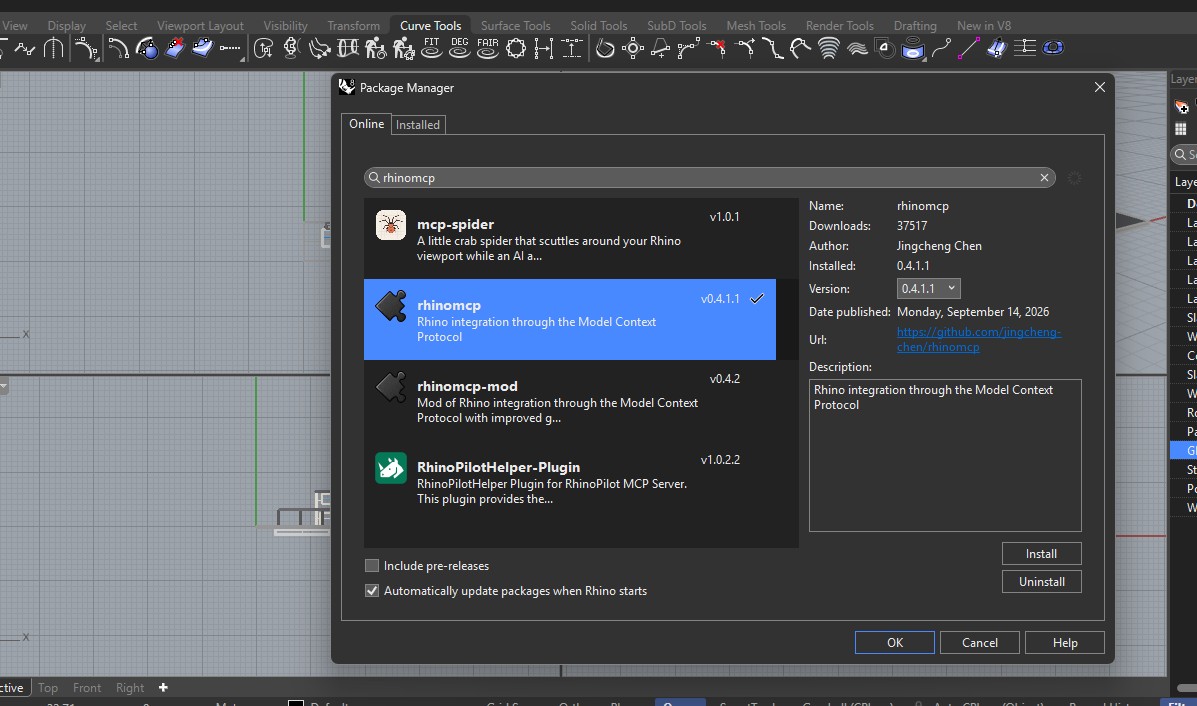
3- نصب پلاگین rhinomcp بر روی Rhino 8: داخل راینو وارد پکیج منیجر شوید Tools > Package Manager رفته عبارت rhinomcp را جستجو و نصب کنید.
4- تنظیم کانفیگ Config Claude Desktop: در آخر باید فایل کانفیگ کلاد را در یک ویرایشگر کُد (مثل VS Code) باز نموده و کد زیر را به آن اضافه کنید
Setting > Developers > Edit Config دسترسی به فایل کانقیگ
📂 مسیر فایل کانفیگ در ویندوز اینجاست:
...\AppData\Local\Claude-Data\claude_pzs8sxrjxfjjc \claude_desktop_config.json
که باید کُد زیر به قسمت mcpServers اضافه شود:
⚠️ توجه و توصیه مهم: بهتر است فایل کانفیگ را برای خود کلاد آپلود کرده از کلاد بخواهید که کد جدید تولید کند و فایل جدید را جایگزین نمایید.
راهنمای اتصال کلاد به Blender از طریق MCP
1- نصب Claude Desktop: از سایت claude.ai نسخه دسکتاپ مطابق با سیستم خود (ویندوز یا سیستم عامل دیگر) را دانلود و نصب کنید و سپس با اکانت خود وارد شوید.
2- نصب UVX: کلاد با ابزار UVX سرور را اجرا میکند. داخل PowerShell فرمان زیر را اجرا نمایید:
3- نصب پلاگین blender-mcp: باید فایل افزونه بلندر را از مخزن گیتهاب دانلود کرده و طبق آموزشهای خودش در بلندر نصب کنید (معمولاً از منوی Edit > Preferences > Add-ons).

4- تنظیم کانفیگ Config Claude Desktop: فایل کانفیگ کلاد را باز کرده و کد زیر را به آن اضافه کنید:
Setting > Developers > Edit Config
📂 مسیر فایل کانفیگ در ویندوز اینجاست:
...\AppData\Local\Claude-Data\claude_pzs8sxrjxfjjc \claude_desktop_config.json
که باید کُد زیر به قسمت mcpServers اضافه شود:
⚠️ توجه و توصیه مهم: برای بلندر حتماً باید نسخه افزونه با نسخه بلندر شما سازگار باشد. بهتر است فایل کانفیگ را به کلاد بدهید تا خودش کد را تنظیم کند.
ویدیوهای آموزشی ComfyUI رایگان در یوتیوب

اُمیکس مرجع آموزشی ComfyUI و توسعهدهنده Custom Node برند OmiXDev