
ComfyUI یک رابط گرافیکی مدرن، ماژولار و نودبیس قدرتمند است که امکان پیادهسازی و اجرای انواع مدلهای هوش مصنوعی را روی سیستم شخصی فراهم میکند.
هماکنون به دو صورت میتوان ComfyUI را بر روی سیستم شخصی نصب نمود:
1 - نسخه دسکتاپ ComfyUI Desktop
2 - نسخه پرتابل ComfyUI Portable
0پیشنیازهای نصب
- سیستمعامل Windows 10/11 نسخه 64 بیتی.
- برای اجرا، کارت گرافیک NVIDIA با حداقل 6GB VRAM اهمیت زیادی دارد.
- برای GPUهای NVIDIA، نصب درایور مناسب ضروری است.
- فضای خالی کافی (حداقل 20GB روی SSD/HDD) برای ComfyUI، مدلها و ورکفلوها در نظر بگیرید.
- اتصال اینترنت مناسب برای دانلود برنامه، مدلها و وابستگیهای لازم به همراه ابزار تغییر IP مناسب.
انتخاب روش نصب ComfyUI روی ویندوز
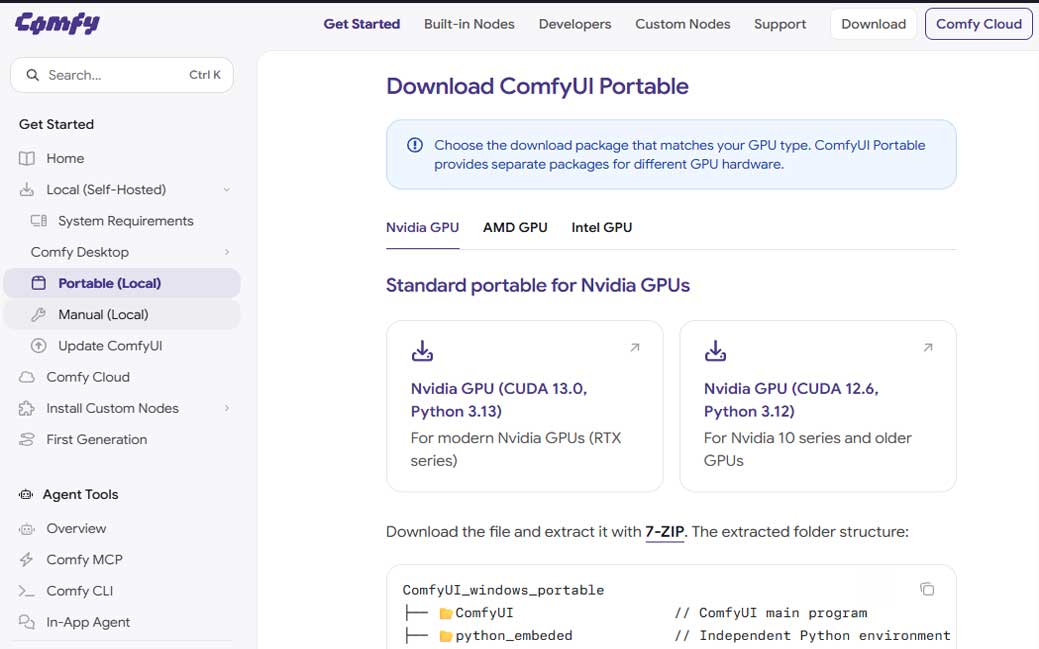
1-A - نسخه ComfyUI Portable (توصیه شده)
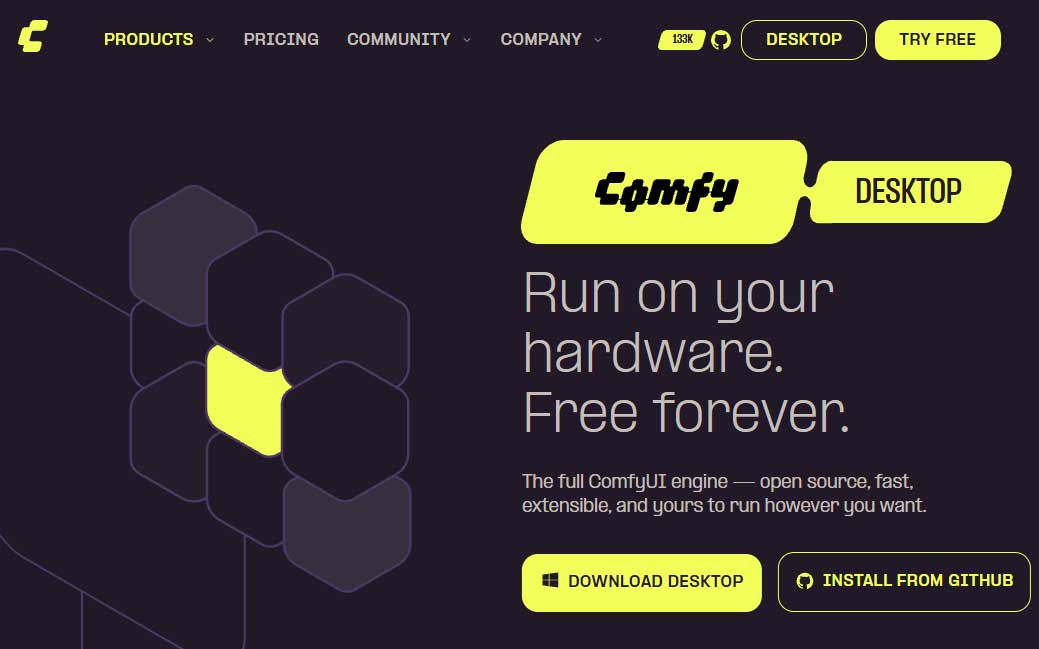
1-B - نسخه ComfyUI Desktop
1-Bنصب ComfyUI Desktop
ComfyUI در حال حاضر نسخه Desktop را بهعنوان سادهترین روش شروع برای کاربران Windows و macOS ارائه میکند. در این روش بسیاری از مراحل فنی نصب و مدیریت محیط اجرایی از کاربر پنهان میشود.
از صفحه رسمی دانلود، نسخه مناسب سیستمعامل خود را دریافت و فایل Setup را اجرا کنید:

مراحل کلی
- فایل نصب را دانلود و اجرا کنید.
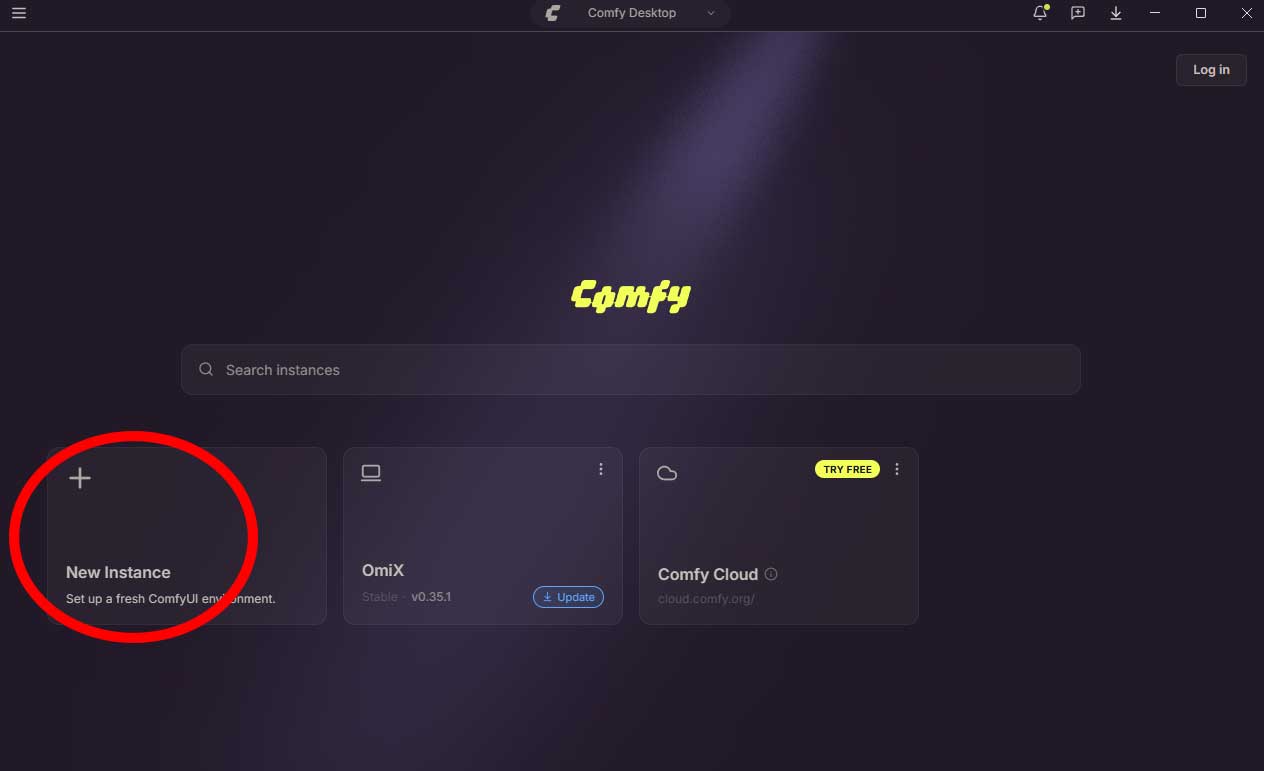
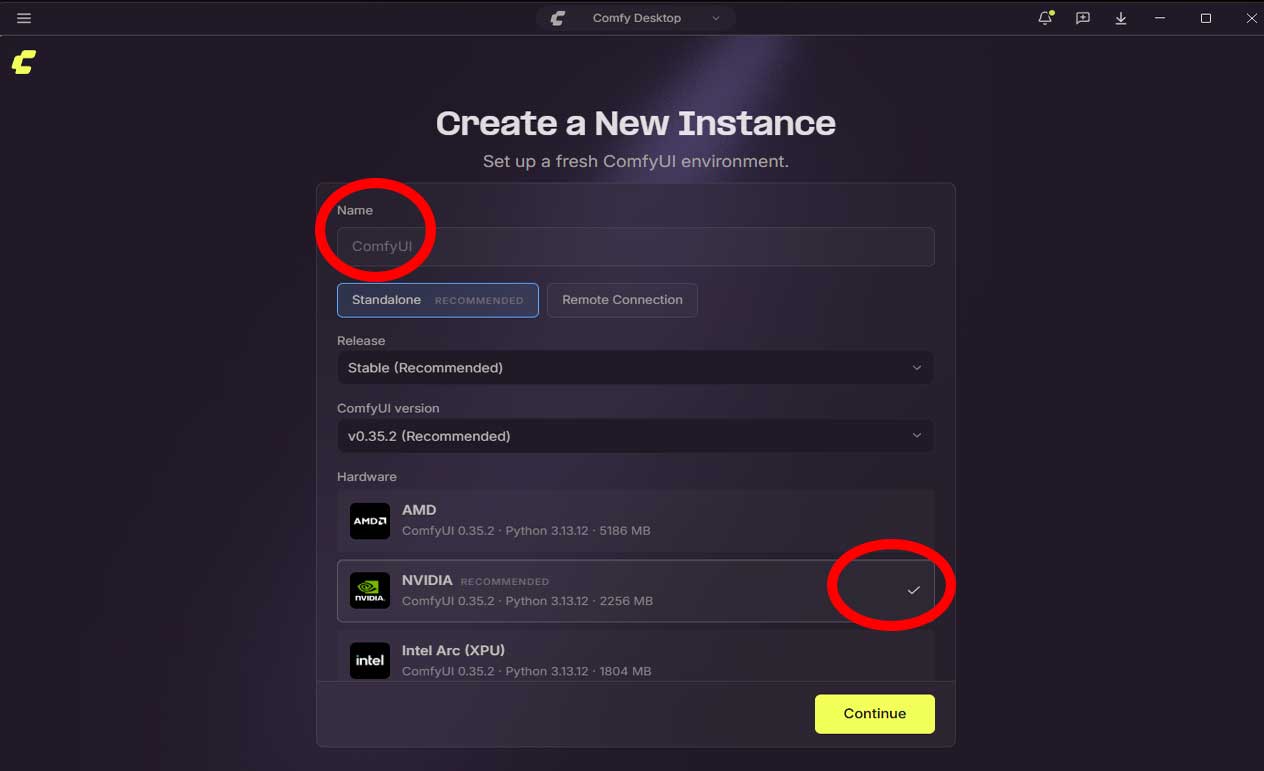
- توسط دکمه + New Instance یک محیط و فضای کاری جدید بسازید.
- وارد کردن نام کاربری و انتخاب پردازنده NVIDIA
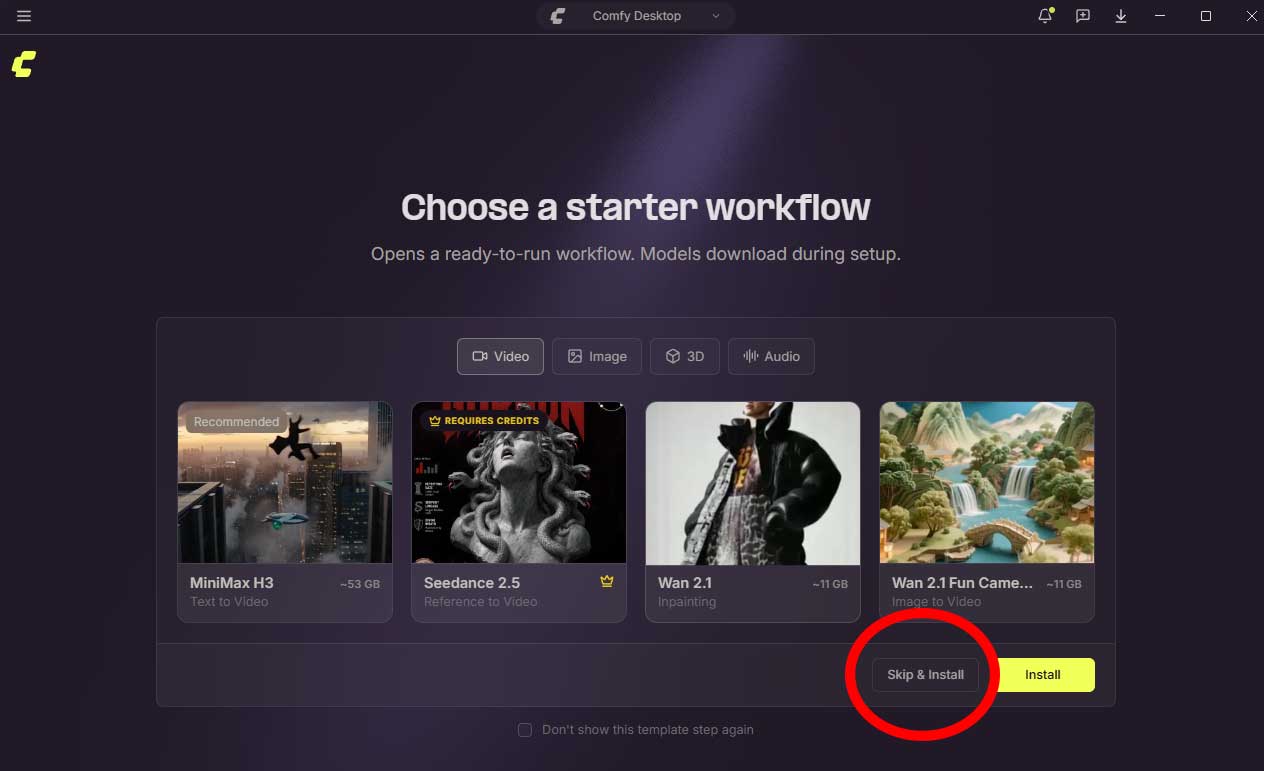
- Skip & Install — صرفنظر موقت از دانلود مدلهای مربوطه و ادامه نصب برنامه
1-Aنصب ComfyUI Portable در Windows
نسخه Portable یک بسته مستقل برای Windows است که ComfyUI و محیط Python موردنیاز را همراه خود دارد. بنابراین برخلاف نصب دستی، برای شروع کار لازم نیست پایتون را جداگانه نصب کنید.
دانلود Portable برای NVIDIA راهنمای رسمی Portable

- فایل Portable را دانلود کنید.
- آن را با 7-Zip یا ابزار Extract ویندوز در یک مسیر مناسب استخراج کنید.
- ساختار پوشه را دستکاری نکنید و پوشه اصلی ComfyUI_windows_portable را حفظ کنید.
- فایل اجرایی
run_nvidia_gpu.batرا از داخل پوشه اصلی اجرا کنید. - ComfyUI بهصورت خودکار در مرورگر باز میشود. اگر باز نشد، از طریق آدرس زیر در مرورگر قابل دسترسی است:

2دانلود و نصب مدلهای هوش مصنوعی (Checkpoints)
مدلهای هوش مصنوعی (Checkpoint Models) کتابخانههای آموزشدیدهای هستند که هرکدام بین ۲.۵ تا ۸ گیگابایت حجم دارند و برای تولید تصویر، صدا و ویدیو استفاده میشوند. فایلهای Checkpoint معمولاً با پسوندهایی مانند .safetensors ارائه میشوند و باید در پوشه متناسب با نوع خود قرار گیرند.
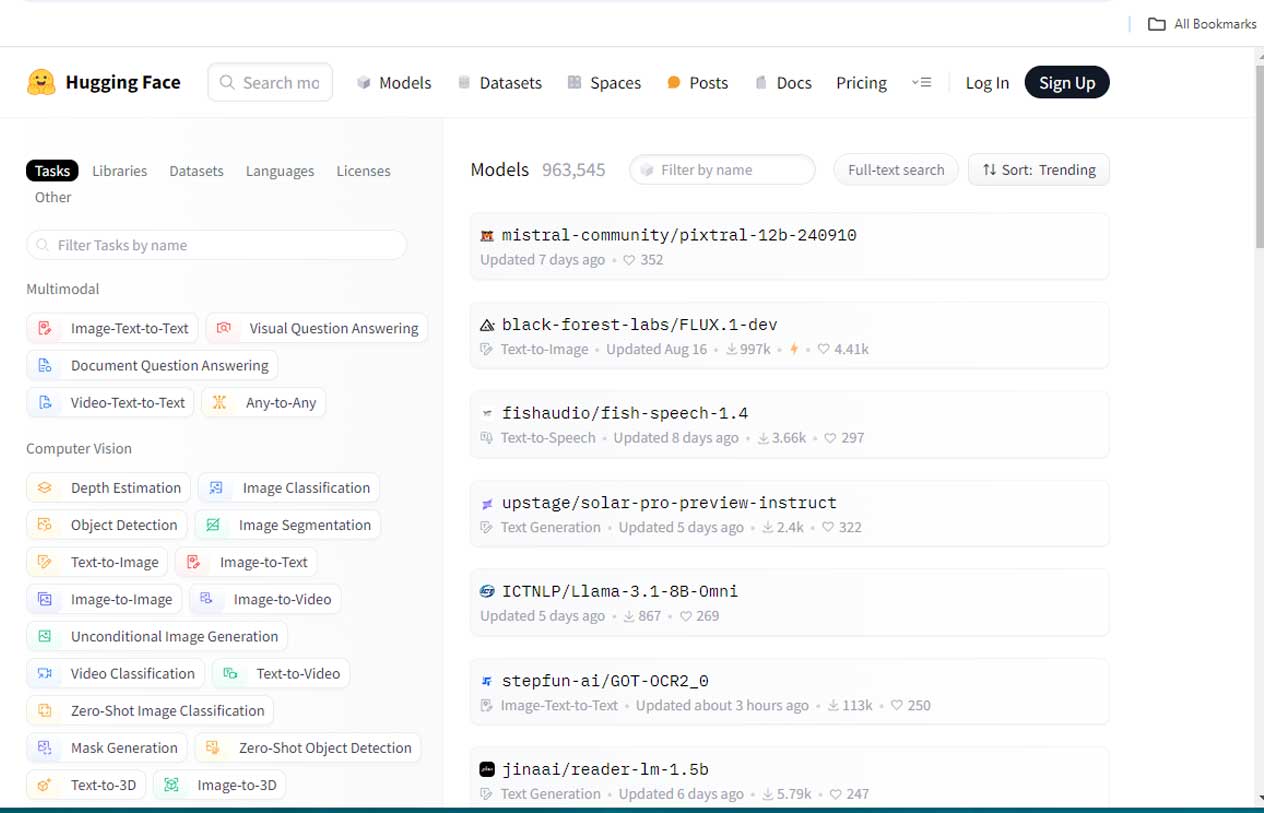
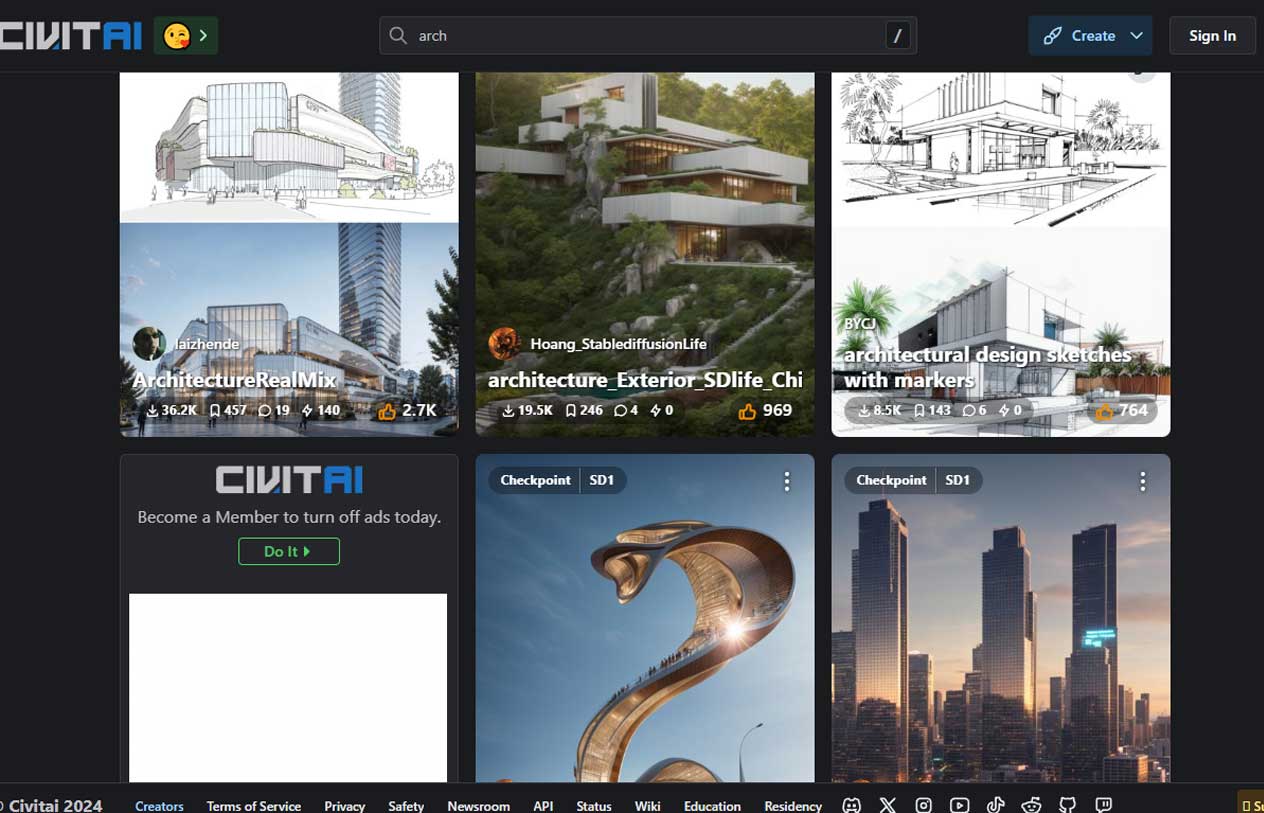
مدلهای پیشنهادی که در منابع آموزشی OmiX استفاده شدهاند:
- Architecture v70 SD 1.5 Model — مدل معماری بهینه (حجم 4GB)، مناسب برای گرافیک 8GB
- RealArchVisXL SDXL — مدل تخصصی معماری (حجم 6GB)، مناسب برای گرافیک 12GB
- SD 1.5 TyDiffusion — مدل عمومی استیبل / تایدیفوژن (حجم 4GB)، مناسب برای گرافیک 6GB
📂 مسیر Checkpoints در Portable
مسیر رایج آنها در نصب Portable در پوشه اصلی و آدرس زیر میباشد:
📂 مسیر Checkpoints در Desktop
مسیر رایج آنها در نصب Desktop به صورت زیر است (گزینه [username] را با نام کاربری ویندوز خود جایگزین کنید):
3ComfyUI Manager برای نسخه Portable

ComfyUI Manager برای مدیریت Custom Nodeها، مدلها و انجام کارهایی مانند نصب، حذف و بهروزرسانی افزونهها استفاده میشود.
نصب Manager در ComfyUI Portable
راهنمای رسمی Manager- ابتدا از پیشنیازهای اختیاری، GIT را بر روی سیستم خود نصب کنید.
- به محل نصب ComfyUI و پوشه
ComfyUI/custom_nodes/بروید. - یک پنل دستورات (CMD) در همان آدرس باز کنید.
- فرمان زیر را در CMD اجرا نمایید:
- ComfyUI را ریاستارت کنید.
4تنظیم پیشرفته آدرس مدلها در Portable
این بخش برای کاربران حرفهای و کسانی که چند نصب مختلف از ComfyUI دارند کاربرد دارد. اگر مدلهای هوش مصنوعی خود را در مسیرهای مختلفی ذخیره میکنید، میتوانید آنها را توسط فایل extra_model_paths.yaml مدیریت کنید.
نمونه فایل YAML را از لینک زیر دانلود کرده و متناسب با مسیرهای خود ویرایش کنید و آن را در پوشه اصلی ComfyUI قرار دهید:
5دانلود و استفاده از Workflow
یکی از مزیتهای اصلی ComfyUI امکان ذخیره و انتقال Workflow است. یک ورکفلو شامل مجموعهای از نودها، اتصالها و تنظیمات دقیق برای یک فرآیند مشخص است.
نمونه Workflowهای OmiX:
- ComfyUI Basic Text to Image SD1.5 Workflow — متن به تصویر
- ComfyUI SD ControlNet Render Workflow — رندر خام به نهایی
- ComfyUI Flux Workflow — متن به تصویر فلاکس
- ComfyUI Video Wan 2.1 Workflow — ویدیو مدل وان
- ComfyUI Text to Sound Workflow — متن به صدا
- ComfyUI Image to 3D Object Workflow — تصویر به شی سهبعدی مدل هانیان
ویدیوهای آموزشی ComfyUI رایگان در یوتیوب

اُمیکس مرجع آموزشی ComfyUI و توسعهدهنده Custom Node برند OmiXDev